

Workload 조회
AI Training Workloads에서 배포된 Pod 목록을 탐색하고 상세 정보를 확인합니다.
사전 조건
- AI Training 접근 권한이 있는 계정
- Cluster와 Project가 선택된 상태
1단계. Workloads 목록 진입
- 왼쪽 사이드바에서 Infrastructure → Workloads를 클릭합니다.
- 현재 Project의 Pod 대시보드가 표시됩니다.
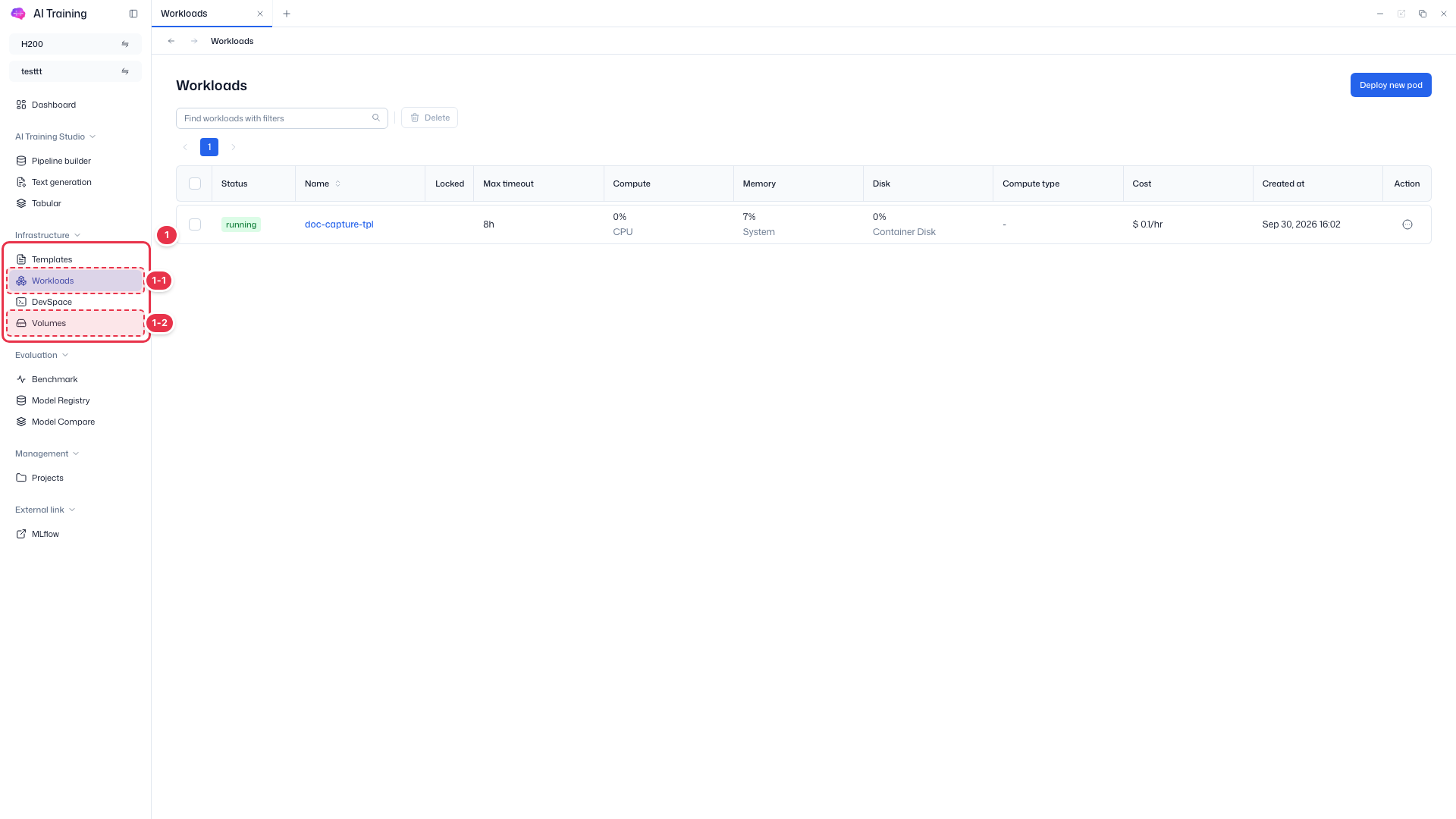
아래 화면의 번호를 따라 주요 기능의 위치와 역할을 확인하세요.
Infrastructure
좌측 사이드바에서 Infrastructure 등 AI Training 화면을 이동한다.
| 번호 | 기능 | 항목 | 설명 |
|---|---|---|---|
| 1-1 | Infrastructure | Workloads | · Infrastructure 트리 하위의 Workloads 메뉴. |
| 1-2 | Infrastructure | Volumes | · Infrastructure 트리 하위의 Volumes 메뉴. |
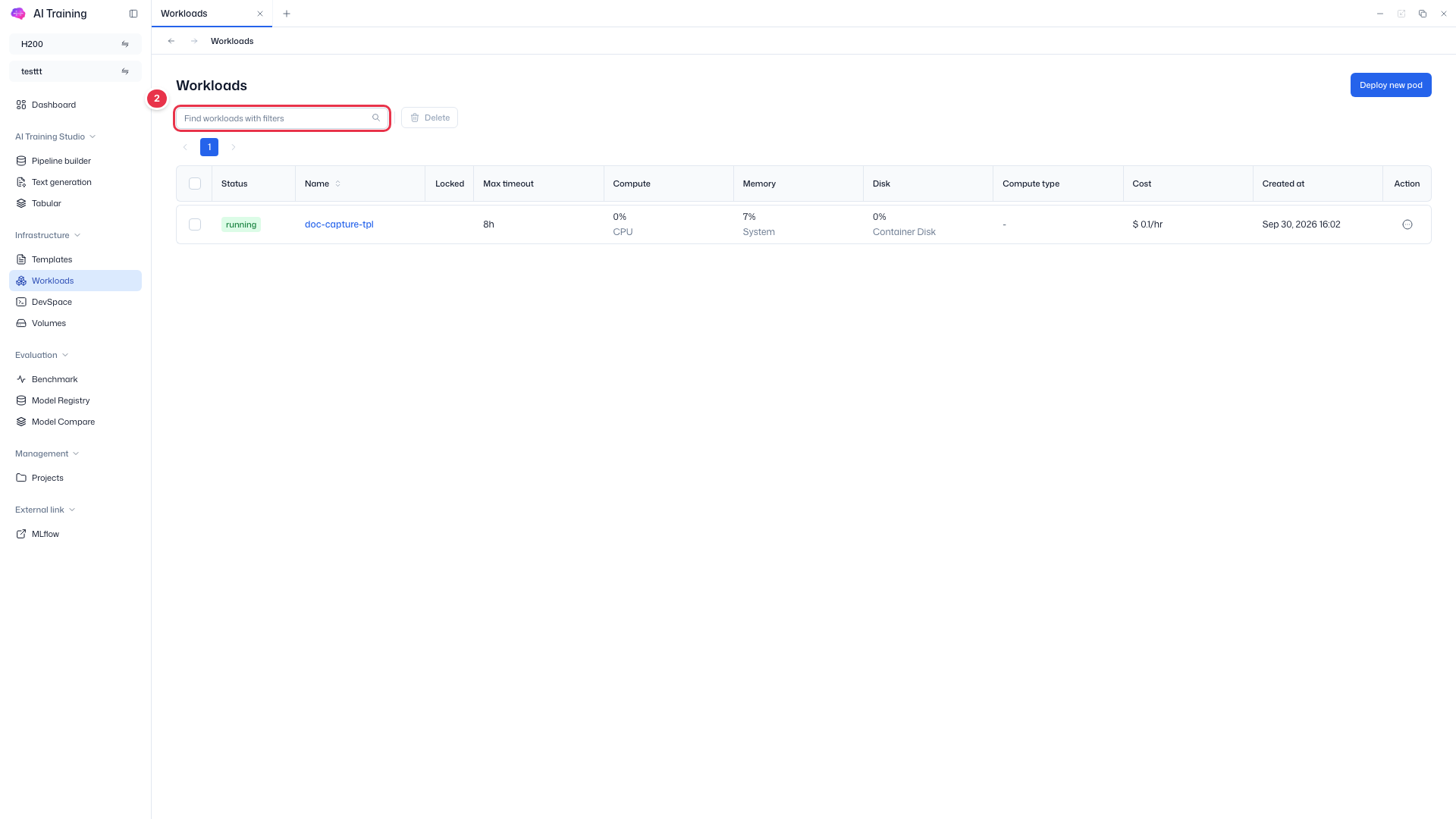
필터 검색
Workload 이름 등 기준으로 목록을 필터링.
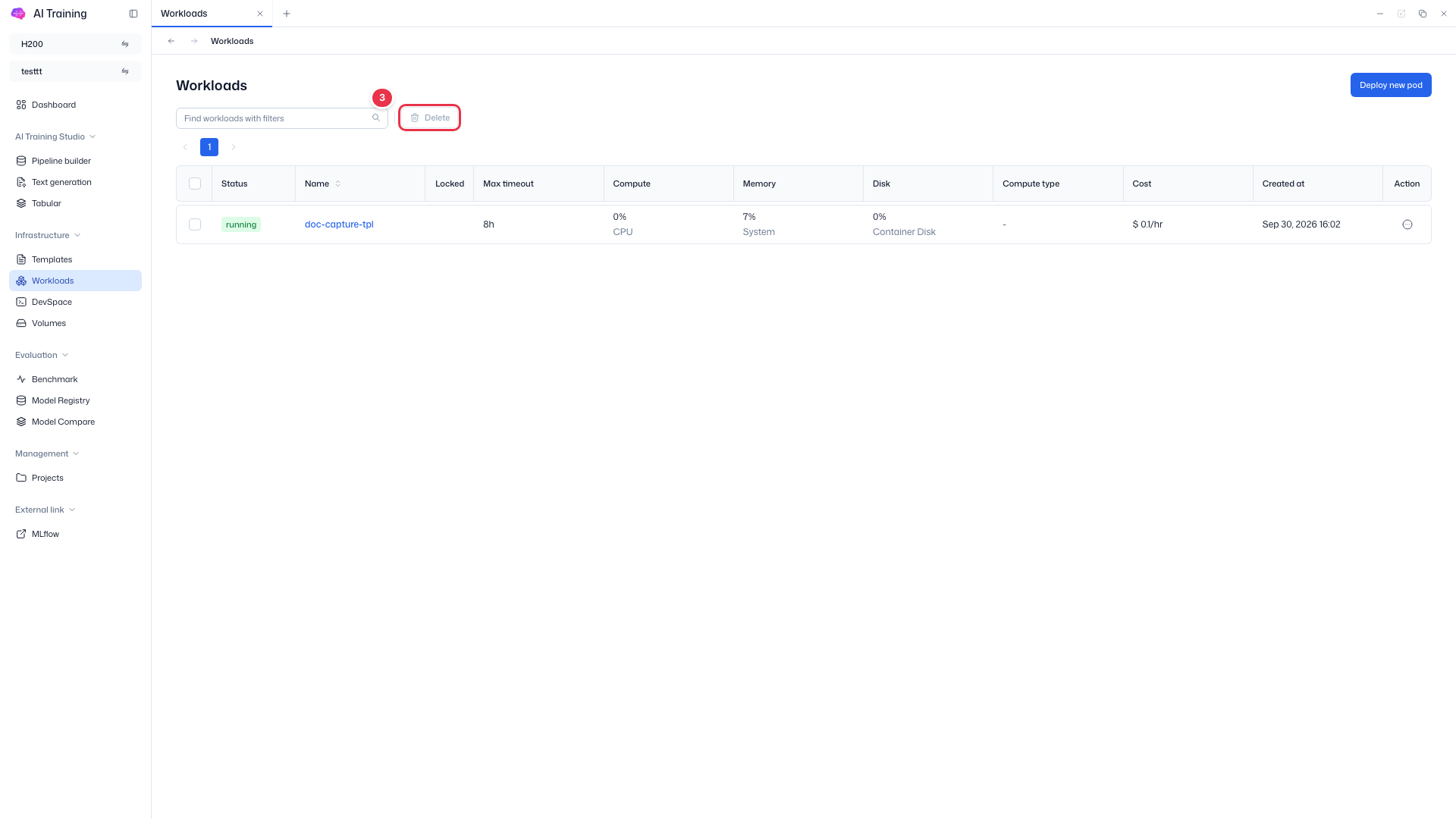
선택 삭제 버튼
체크박스로 선택한 Workload를 삭제(미선택 시 비활성).
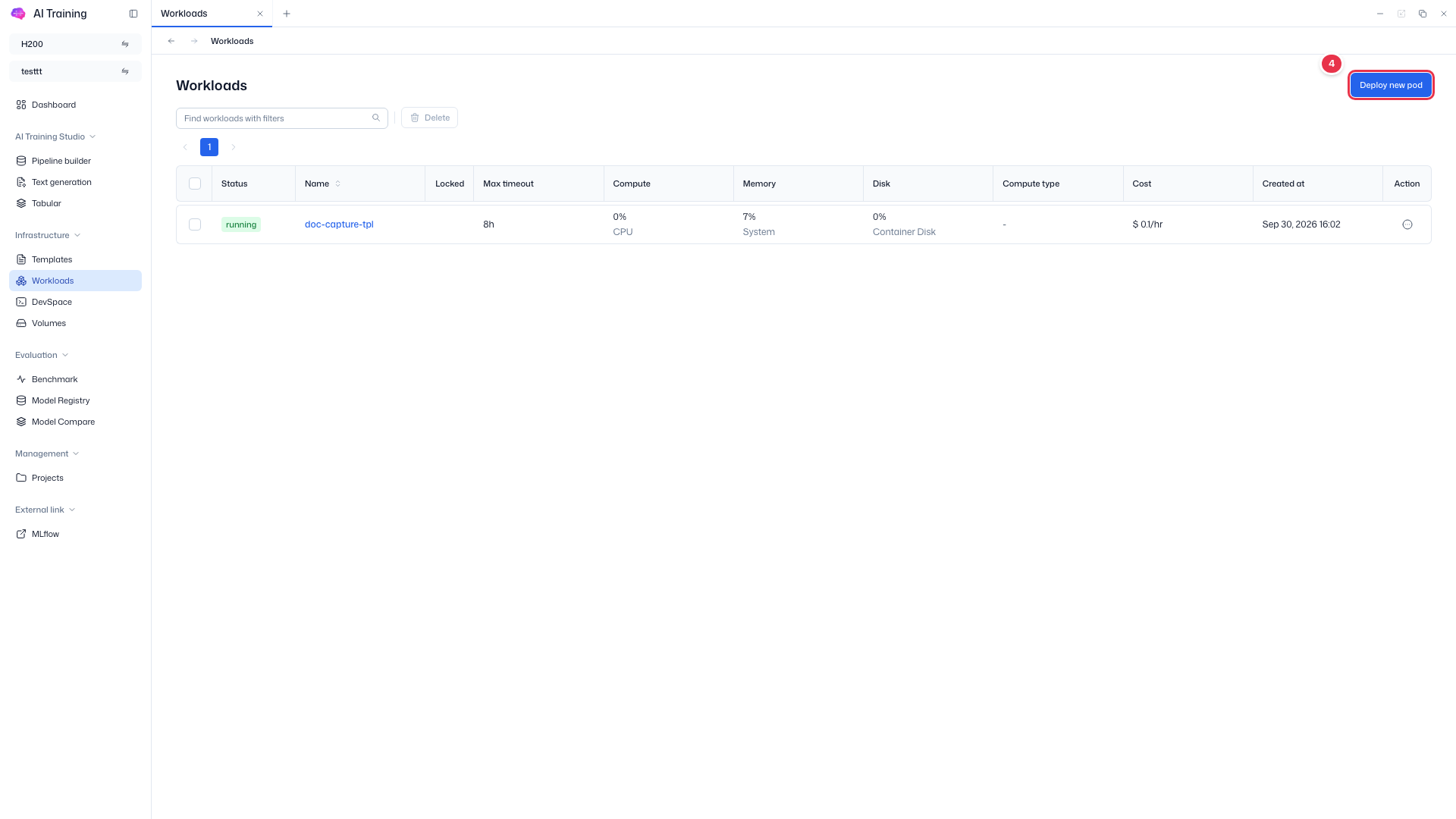
Pod 배포 버튼
새 Workload(Pod) 배포 화면으로 이동. Template·이미지·리소스를 지정해 배포.
워크로드 목록
배포된 Workload(Pod)를 보여주는 테이블. 없으면 No workloads found.
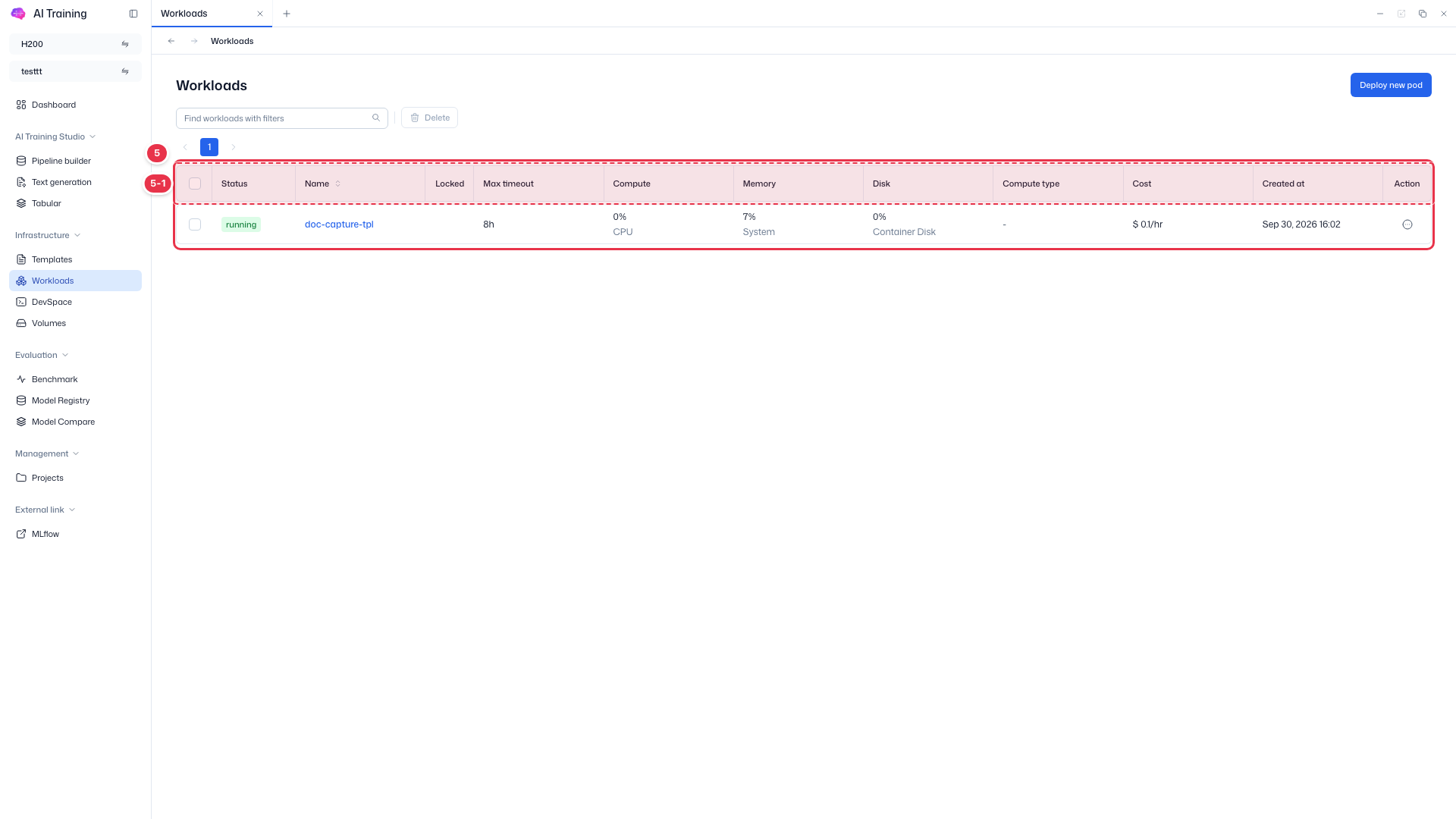
| 번호 | 기능 | 항목 | 설명 |
|---|---|---|---|
| 5-1 | 목록 컬럼 | Status / Name | Pod 상태와 이름(클릭 시 상세). |
| Locked / Utilization / Memory / Disk | 잠금 여부와 CPU·GPU·메모리·디스크 사용량. | ||
| Compute type / Cost | 할당 자원(예: 1 x nvidia GPU)과 시간당 비용. | ||
| Created at / Max timeout | 생성 일시와 최대 실행 시간. | ||
| Action | 행 단위 메뉴(상세·중지·삭제 등). |
2단계. 검색 및 필터링
검색(번호 2)은 아래 옵션을 지원합니다.
| 필터 | 옵션 |
|---|---|
| 검색 | Name 대상 텍스트 자유 입력 |
| Status | Available, Failed, Stopped, Creating, Stopping, Starting, Restarting, Terminating |
| Resource | GPU, CPU Only |
| Lock status | Locked, Unlocked |
3단계. 테이블 확인
목록 테이블(번호 5)은 기본 정렬이 생성일 최근순, 페이지당 10개 행입니다. 컬럼 구성은 화면 번호 5-1을 참고하세요.
Label은 Workload UUID에서 파생된 ShortID이며, Max timeout은 생성 시 설정한 Running 타임아웃입니다.
4단계. Pod 상세 (Detail)
Pod Name 클릭 또는 Action → Detail로 상세 페이지에 진입합니다.
Monitoring 탭
| 항목 | 설명 |
|---|---|
| Disk Usage | used / total (%) |
| Volume Usage | 마운트된 Volume used / total (%) |
| Uptime | Pod 실행 시간 |
| Processes | 실행 중인 프로세스 수 |
| CPU Load | 사용률 (%) — 하프 도넛 차트 |
| Memory | 사용률 (%) — 하프 도넛 차트 |
임계값 색상: 0–69% 초록, 70–94% 주황, 95% 이상 붉은색
Log / Terminal 탭
상세 페이지에서 Pod 로그와 터미널에 접근합니다.
5단계. Connect
Action → Connect로 외부 접속 드로어를 엽니다. Pod Running 상태일 때만 활성화됩니다.
| 항목 | 설명 |
|---|---|
| Access URL | Control Plane Cluster별 Domain |
| Open Service | 서비스 페이지로 이동 |
| Set Up SSH Connection | Bastion host 경유 SSH Session 생성 (5–10초 소요) |