

Text Generation 실험 생성
LLM 파인튜닝 실험을 생성하고 학습을 시작합니다. 생성 페이지는 Configuration(1페이지) → Publish(2페이지) 두 단계로 구성되며, 하단 Next 버튼으로 페이지를 이동합니다.
아래 화면의 번호를 따라 각 페이지의 항목 위치와 역할을 확인하세요.
생성 진입 버튼
실험 목록 우측 상단의 Create experiment 버튼. 클릭하면 실험 생성 페이지로 이동한다.
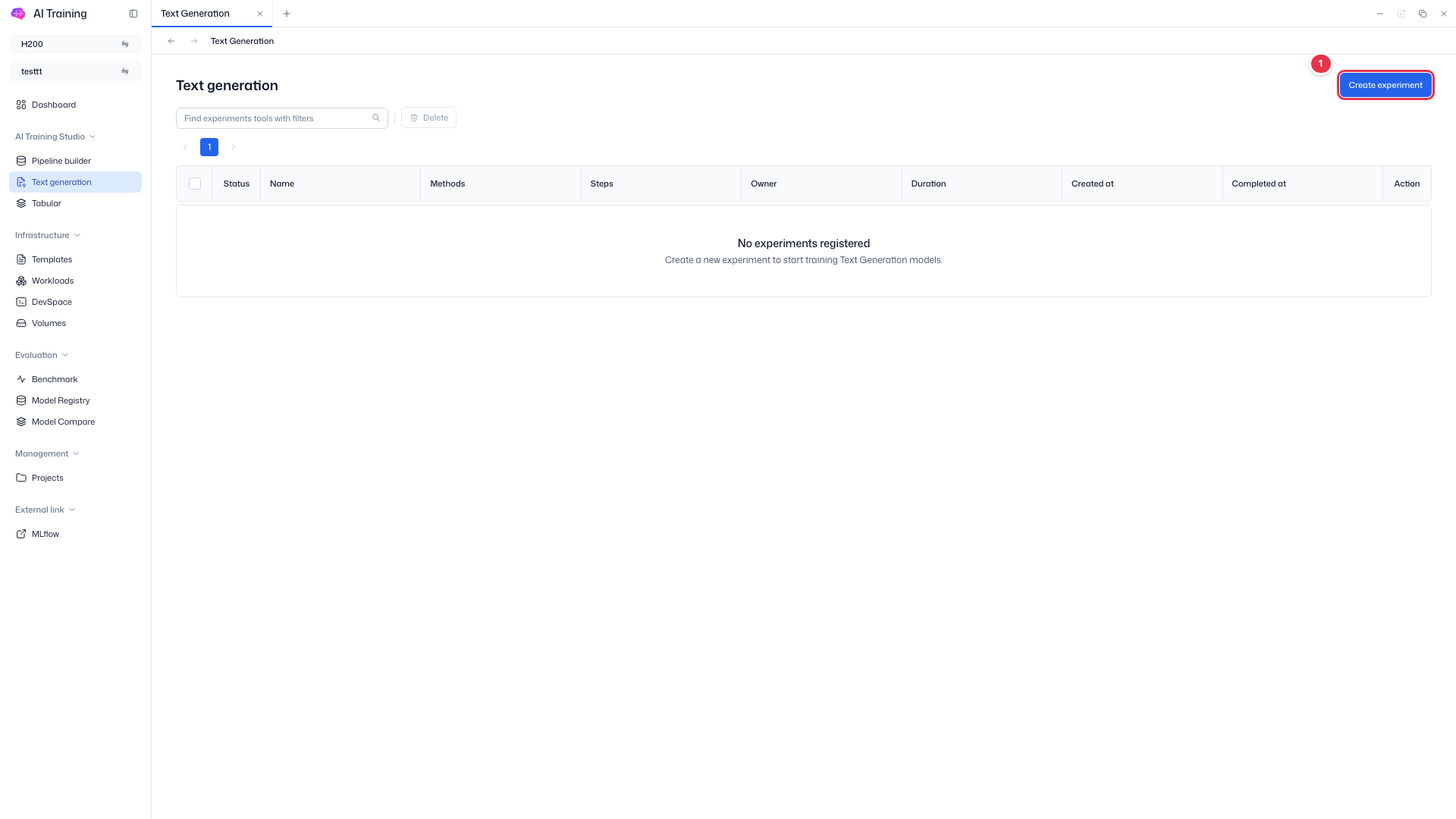
실험 생성 — Configuration
Text Generation 학습 실험을 정의하는 페이지. Configuration·Publish 두 탭으로 구성되며, 우측 Summary에서 입력 상태를 확인한다.
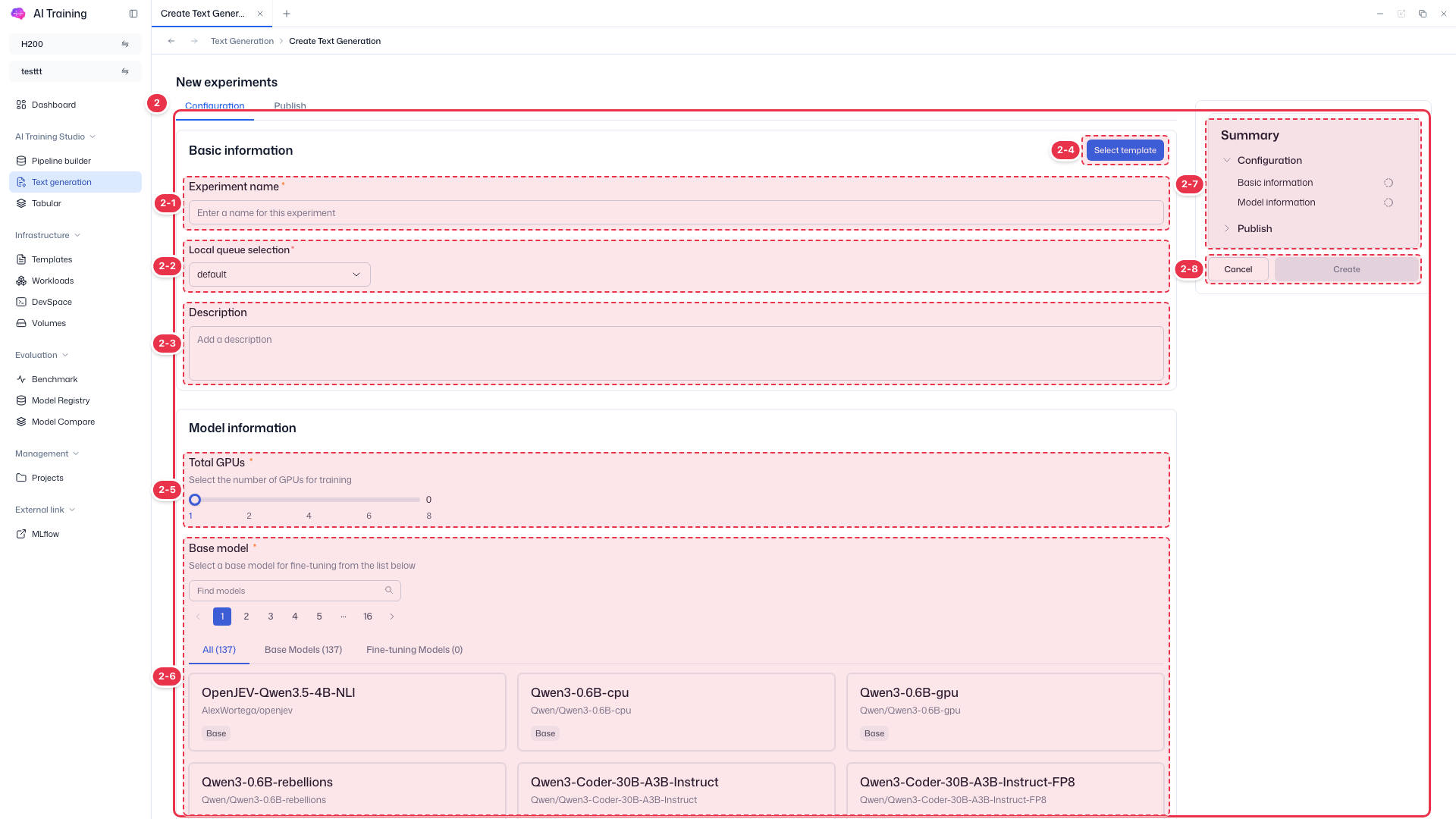
| 번호 | 기능 | 항목 | 설명 |
|---|---|---|---|
| 2-1 | 실험 이름 | Experiment name * (필수) | · 실험을 식별할 이름을 입력한다. |
| 2-2 | 로컬 큐 | Local queue selection * (필수) | · 실험을 실행할 로컬 큐를 선택(프로젝트에 큐가 없으면 No Data). |
| 2-3 | 설명 | Description (선택) | · 실험 부가 설명을 입력한다(선택). |
| 2-4 | 템플릿 선택 | Select template 버튼 | · 미리 정의된 학습 설정 템플릿을 불러온다. |
| 2-5 | 학습 GPU | Total GPUs * (슬라이더 1~8) | · 학습에 사용할 GPU 수를 슬라이더로 선택. |
| 2-6 | 베이스 모델 | Base model * (검색 · All/Base/Fine-tuning 탭 · 카드) | · 파인튜닝할 베이스 모델을 검색·탭으로 좁혀 카드로 선택. |
| 2-7 | 요약 패널 | Summary (Configuration · Publish) | · 입력 완료 상태를 단계별로 표시. 2페이지(Publish)에서 데이터셋·학습 설정을 입력한다. |
| 2-8 | 다음 단계 / 취소 | Cancel / Create | · Configuration을 다 채운 뒤 폼 맨 아래 Next를 누르면 Publish 단계로 넘어갑니다. Create는 Publish까지 입력해야 활성화됩니다. · Cancel: 생성을 취소한다. |
실험 생성 — Publish · 데이터셋/모델 (2페이지)
Next 로 진입하는 2페이지. 학습 데이터셋을 고르고 학습 방식/모델을 지정한다.
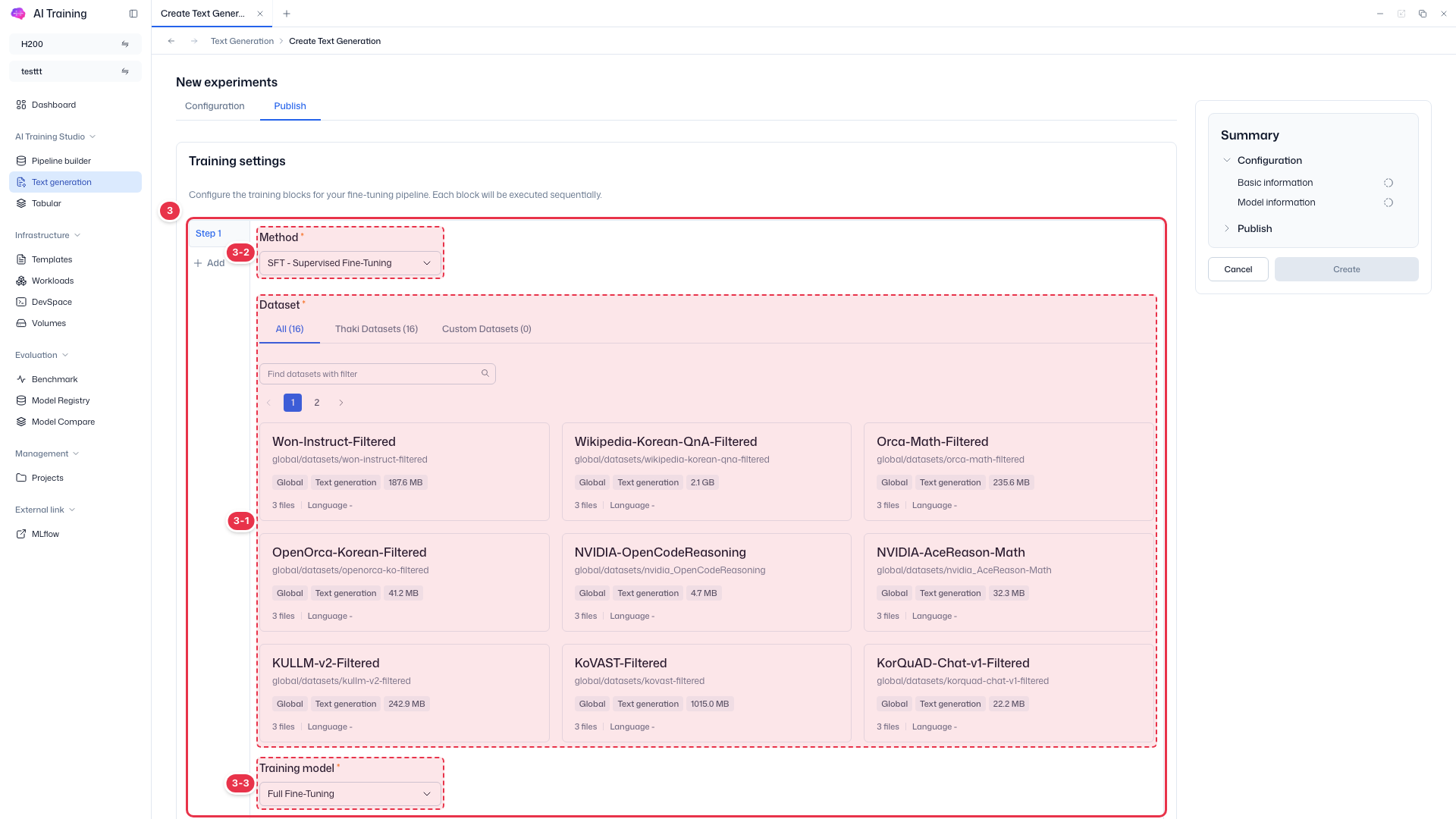
| 번호 | 기능 | 항목 | 설명 |
|---|---|---|---|
| 3-1 | 데이터셋 선택 | Thaki Datasets / Custom Datasets 탭 · Add | · 학습에 사용할 데이터셋을 Thaki/Custom 탭에서 선택하고 Add 로 추가한다. |
| 3-2 | 학습 방식 | Method * (SFT · Full Fine-Tuning 등) | · 파인튜닝 방식을 선택한다(SFT, Full Fine-Tuning 등). |
| 3-3 | 학습 모델 | Training model * (드롭다운) | · 학습에 사용할 모델을 선택한다. |
실험 생성 — Publish · 하이퍼파라미터
학습 하이퍼파라미터를 입력한다. Basic·Resource·Advanced·Early stopping·Expert 섹션으로 구성.
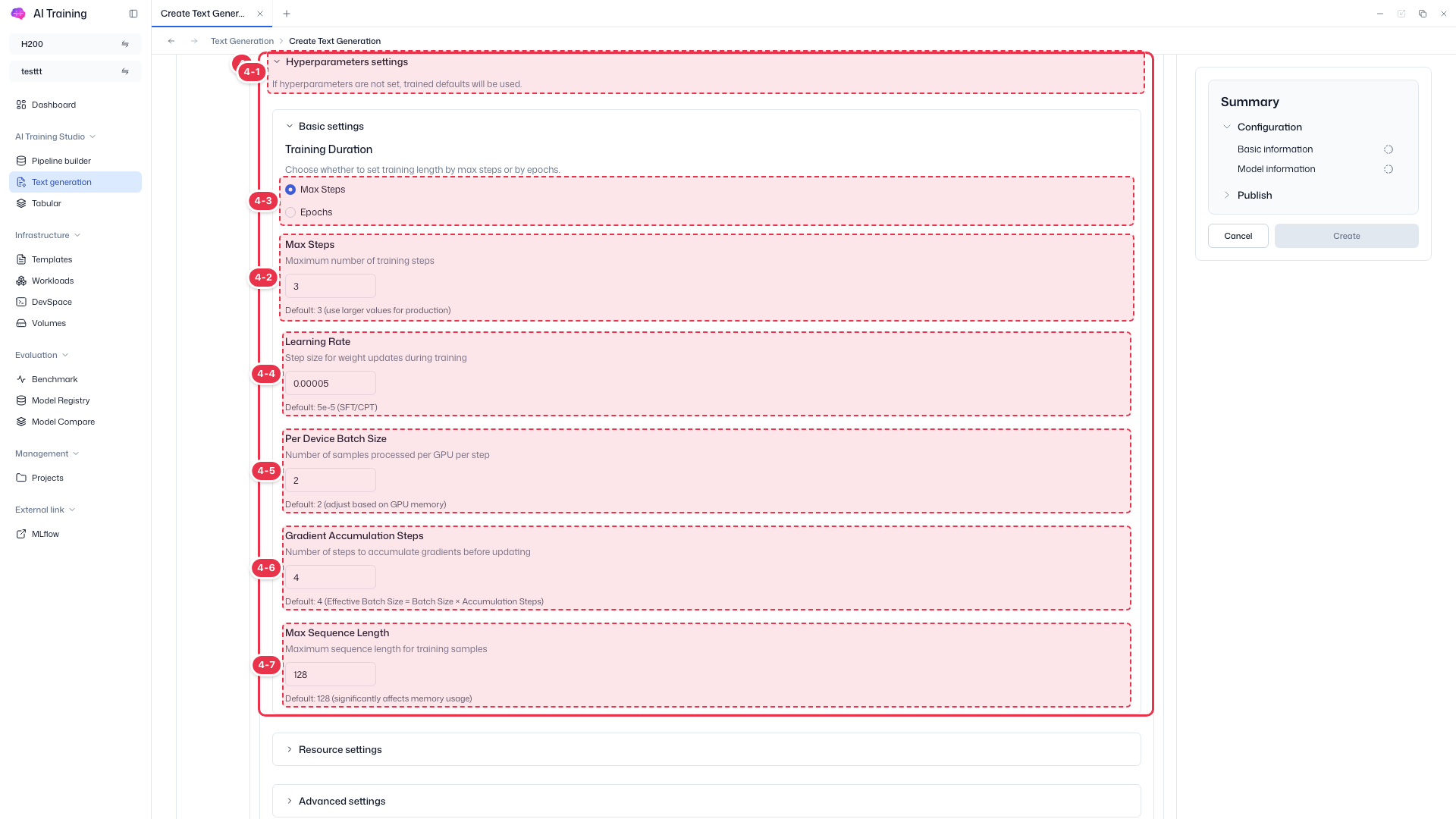
| 번호 | 기능 | 항목 | 설명 |
|---|---|---|---|
| 4-1 | 섹션 헤더 | Hyperparameters settings | · 하이퍼파라미터 설정 영역 전체 헤더. |
| 4-2 | 최대 스텝 | Max Steps | · 총 학습 스텝 수. |
| 4-3 | 학습 길이 기준 | Max Steps / Epochs | · 학습 길이를 스텝 수(Max Steps)로 정할지 에폭 수(Epochs)로 정할지 고릅니다. |
| 4-4 | 학습률 | Learning Rate | · 가중치 갱신 폭(기본 5e-5). |
| 4-5 | 배치 크기 | Per Device Batch Size | · GPU당 스텝별 처리 샘플 수. |
| 4-6 | 그래디언트 누적 | Gradient Accumulation Steps | · 가중치 갱신 전 누적할 스텝 수. |
| 4-7 | 최대 시퀀스 길이 | Max Sequence Length | · 학습 샘플 최대 시퀀스 길이(메모리 사용량에 큰 영향). |
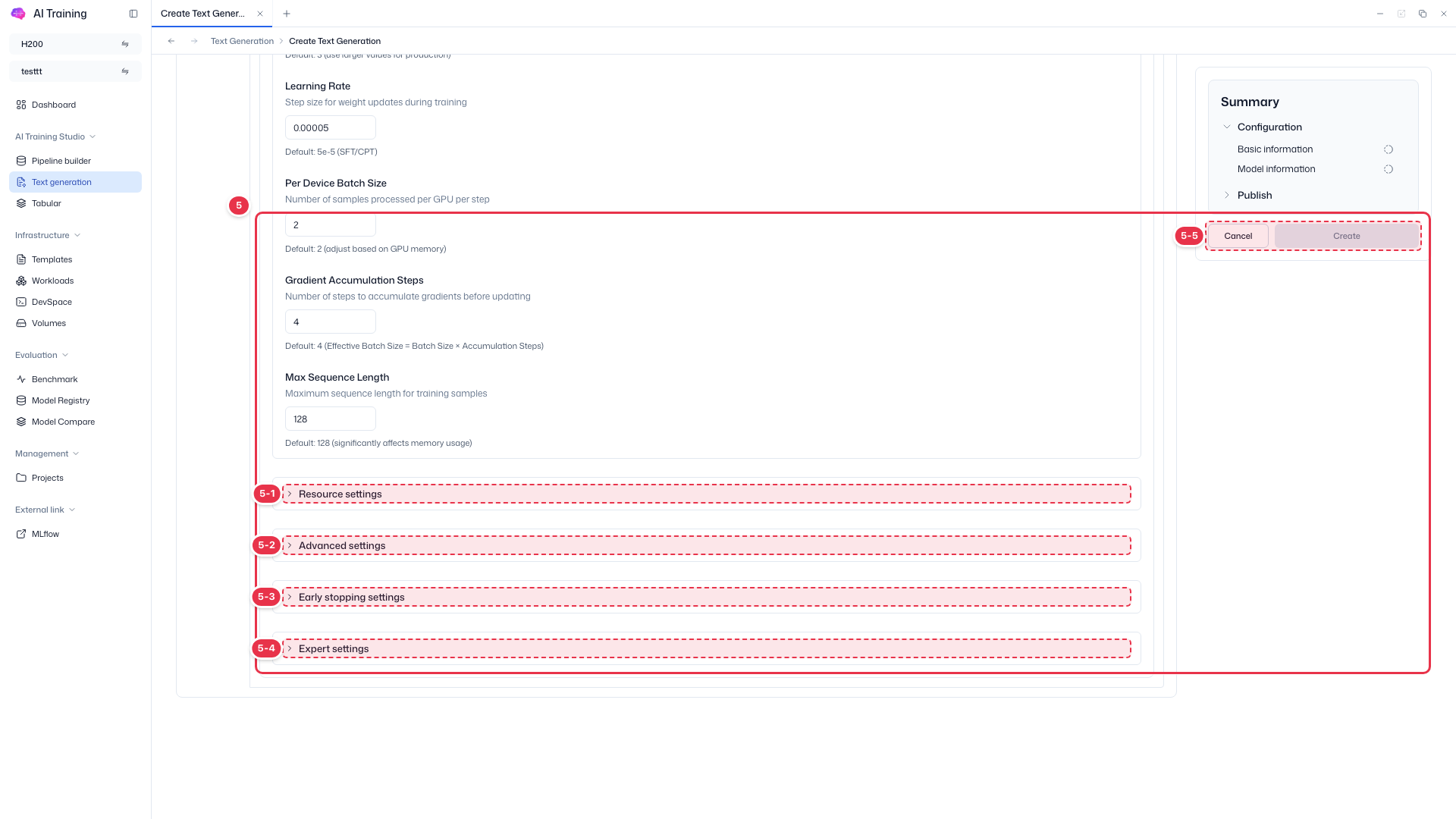
실험 생성 — Publish · 리소스/고급 설정 + 생성
리소스·고급 하이퍼파라미터를 조정하고 우측 하단 Create 로 실험을 생성한다.
| 번호 | 기능 | 항목 | 설명 |
|---|---|---|---|
| 5-1 | 리소스 설정 | Resource settings (접기/펴기 — CPU · Memory · Distributed Strategy · Number of Nodes) | · 펼치면 학습에 할당할 CPU·메모리·분산 전략(DDP 등)·노드 수를 설정한다. |
| 5-2 | 고급 설정 | Advanced settings (Warmup · LR Scheduler · Logging · Precision) | · 펼치면 Warmup Steps·LR Scheduler·Logging Steps·Precision 등 고급 파라미터를 조정한다. |
| 5-3 | 조기 종료 | Early stopping settings | · 펼치면 조기 종료(Early stopping) 조건을 설정한다. |
| 5-4 | 전문가 설정 | Expert settings | · 펼치면 고급 사용자용 추가 파라미터를 설정한다. |
| 5-5 | 실험 생성 | Create / Cancel 버튼 | · Create: 실험을 생성·시작한다. · Cancel: 생성을 취소한다. |
1단계. Configuration (1페이지)
Create experiment(번호 1) 클릭 후, Configuration 페이지에서 실험 기본 정보와 베이스 모델을 설정합니다.
| 항목 | 번호 | 설명 |
|---|---|---|
| Experiment name | 2-1 | 실험 식별 이름(필수) |
| Local queue selection | 2-2 | 실험을 실행할 로컬 큐(필수) |
| Description | 2-3 | 실험 설명(선택) |
| Select template | 2-4 | 미리 정의된 학습 설정 템플릿 불러오기 |
| Total GPUs | 2-5 | 학습 GPU 수(슬라이더 1~8) |
| Base model | 2-6 | 파인튜닝할 베이스 모델(검색·All/Base/Fine-tuning 탭) |
| Summary | 2-7 | 단계별 입력 완료 상태 |
| Next / Cancel | 2-8 | Publish 단계로 이동 / 취소 |
2단계. Publish · 데이터셋·학습 모델 (2페이지)
Next를 누르면 Publish 페이지로 이동합니다. 학습 데이터셋과 학습 방식·모델을 지정합니다.
| 항목 | 번호 | 설명 |
|---|---|---|
| Dataset | 3-1 | Thaki Datasets / Custom Datasets 탭에서 데이터셋 선택·Add |
| Method | 3-2 | 학습 방식(SFT · Full Fine-Tuning 등) |
| Training model | 3-3 | 학습에 사용할 모델 |
| Teacher | 3-4 | 증류(distillation)용 교사 모델(카드 선택) |
3단계. Publish · 하이퍼파라미터
Hyperparameters settings(번호 4-1)는 Basic·Resource·Advanced·Early stopping·Expert 섹션으로 구성됩니다. Basic settings 주요 항목은 다음과 같습니다.
| 항목 | 번호 | 설명 |
|---|---|---|
| Max Steps | 4-2 | 총 학습 스텝 수 |
| Epochs | 4-3 | 데이터셋 반복 학습 횟수 |
| Learning Rate | 4-4 | 가중치 갱신 폭(기본 5e-5) |
| Per Device Batch Size | 4-5 | GPU당 스텝별 처리 샘플 수 |
| Gradient Accumulation Steps | 4-6 | 가중치 갱신 전 누적 스텝 수 |
| Max Sequence Length | 4-7 | 학습 샘플 최대 시퀀스 길이 |
4단계. Publish · 리소스·고급 설정 후 생성
| 섹션 | 번호 | 설명 |
|---|---|---|
| Resource settings | 5-1 | CPU · Memory · Distributed Strategy(DDP 등) · Number of Nodes |
| Advanced settings | 5-2 | Warmup Steps · LR Scheduler · Logging Steps · Precision |
| Early stopping settings | 5-3 | 조기 종료 조건 |
| Expert settings | 5-4 | 고급 사용자용 추가 파라미터 |
| Create / Cancel | 5-5 | 실험 생성·시작 / 취소 |
설정을 확인한 뒤 Create(번호 5-5)를 클릭하면 실험이 생성·시작됩니다.