

Tabular 실험 조회
Tabular 실험 목록을 탐색하고 학습 결과를 확인합니다.
1단계. 실험 목록 진입
Studio → Tabular에서 Tabular 실험 목록을 확인합니다. 아래 화면의 번호를 따라 주요 기능의 위치와 역할을 확인하세요.
SNB · Studio
AI Training의 Studio 트리 아래 리소스(Text generation · Tabular · Pipeline builder) 화면으로 이동하는 좌측 사이드바.
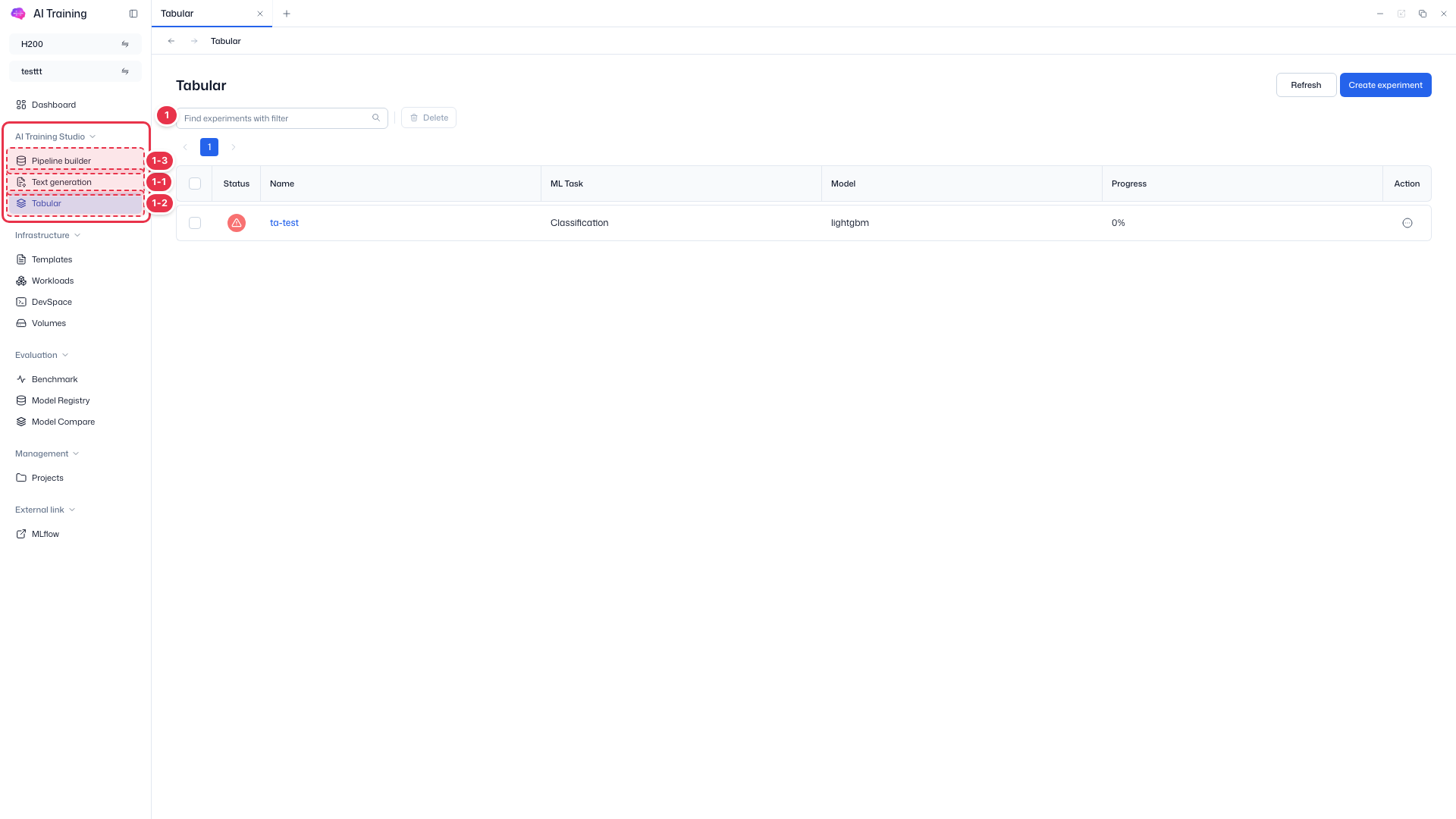
| 번호 | 기능 | 항목 | 설명 |
|---|---|---|---|
| 1-1 | Studio | Text generation | · Studio 트리의 Text generation 리소스 화면으로 이동. |
| 1-2 | Studio | Tabular | · Studio 트리의 Tabular 리소스 화면으로 이동. |
| 1-3 | Studio | Pipeline builder | · Studio 트리의 Pipeline builder 리소스 화면으로 이동. |
필터 · 액션 영역
실험 검색과 삭제·새로고침·생성 진입 영역.
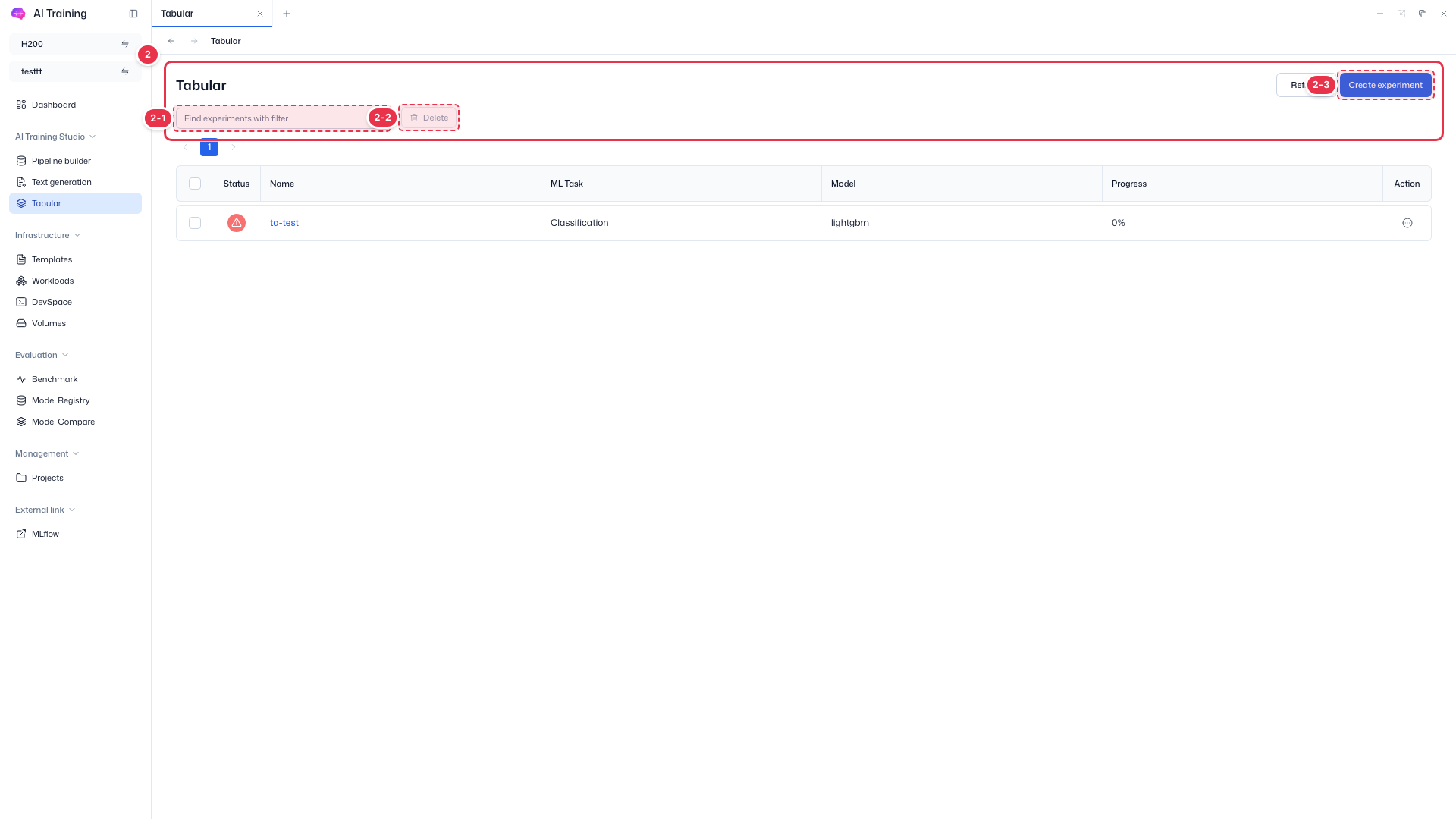
| 번호 | 기능 | 항목 | 설명 |
|---|---|---|---|
| 2-1 | 검색 필터 | Find experiments with filter 입력창 | · 실험 이름 등 기준으로 목록을 필터링. |
| 2-2 | 선택 삭제 | Delete 버튼 | · 체크박스로 선택한 실험을 삭제(미선택 시 비활성). |
| 2-3 | 실험 생성 | Create experiment 버튼(우측 상단) | · 새 Tabular 학습 실험 생성 마법사로 이동. · 우측 Refresh로 목록을 새로고침. |
실험 목록
학습 실험을 보여주는 테이블. 없으면 No experiments yet.
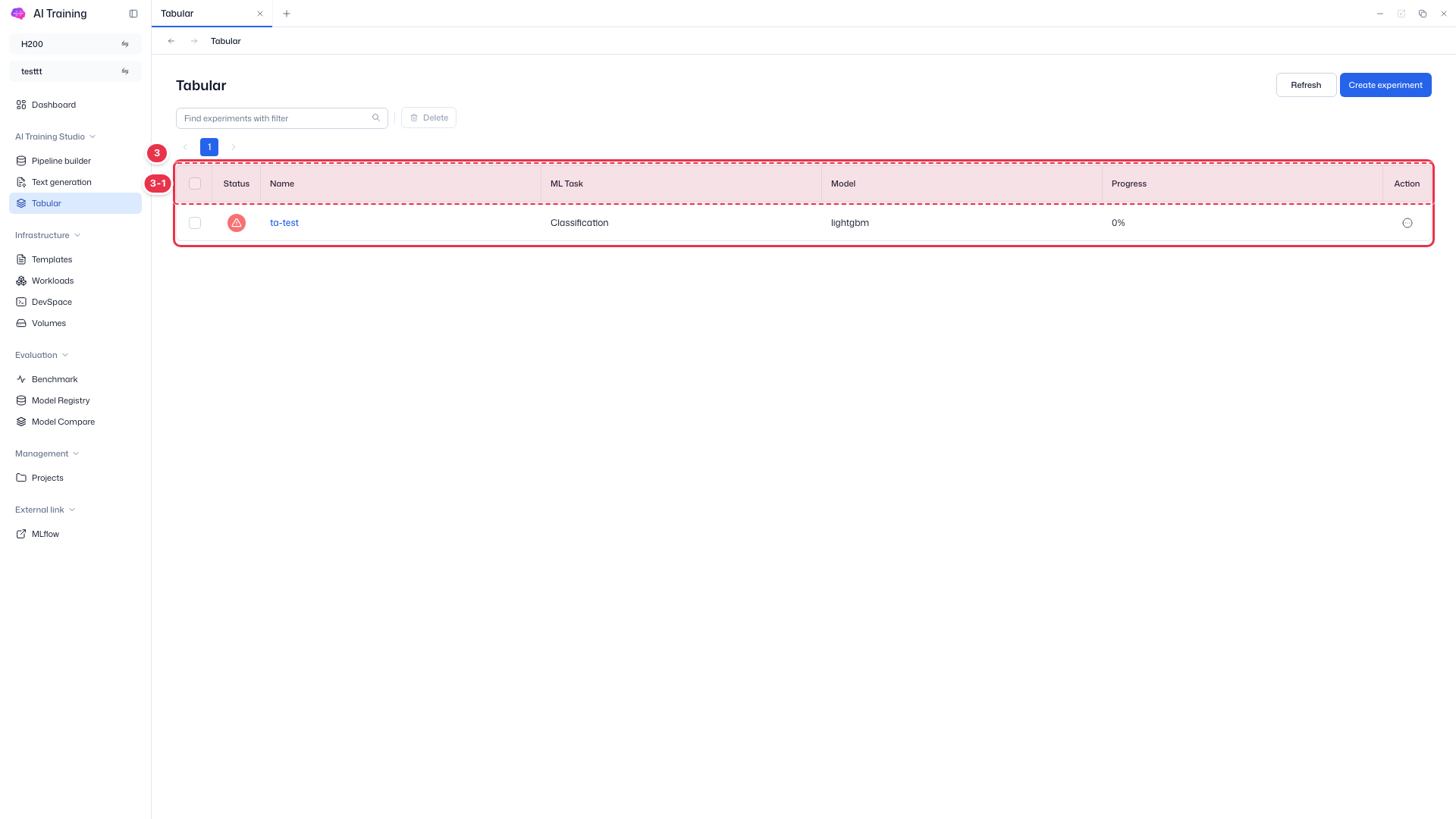
| 번호 | 기능 | 항목 | 설명 |
|---|---|---|---|
| 3-1 | 목록 컬럼 | Status / Name | 실험 상태와 이름(클릭 시 상세). |
| ML Task / Model | ML 태스크 유형과 사용 모델. | ||
| Progress | 학습 진행률. | ||
| Action | 행 단위 메뉴(상세·삭제 등). |
검색 필터(번호 2-1)·선택 삭제(번호 2-2)·실험 생성(번호 2-3)으로 목록을 다룹니다. 실험 목록 컬럼은 번호 3-1을 참고하세요. 행 Action 메뉴에서는 상세 보기 외에 Go ML Flow·Delete도 사용할 수 있습니다.
2단계. 실험 상세 페이지
실험 행을 클릭하면 상세 페이지로 이동합니다.
| 항목 | 설명 |
|---|---|
| 헤더 정보 | 실험명, 상태, 생성 일시, Local Queue |
| 학습 결과 | 메트릭 차트, 모델 등록 버튼 |
3단계. 모델 등록 (Register Model)
학습 완료 후 Register Model 버튼으로 모델 레지스트리에 등록합니다.
| 필드 | 필수 | 설명 |
|---|---|---|
| Experiment | — | 등록할 학습 결과 이름 |
| Category | ✓ | 모델 레지스트리 카테고리 (Custom 시 자유 입력) |
| Description | — | 모델 설명 |
Register 클릭 시 선택한 Category에 모델이 추가됩니다.