

Home
The dashboard shown when you open the IAM app. It summarizes domain status, authentication/user metrics, and recent events.
- Path: IAM › Home
Sidebar (SNB)
From the left sidebar, move to each IAM screen (Home, System administrators, Domains, policies, Active sessions, Event logs).
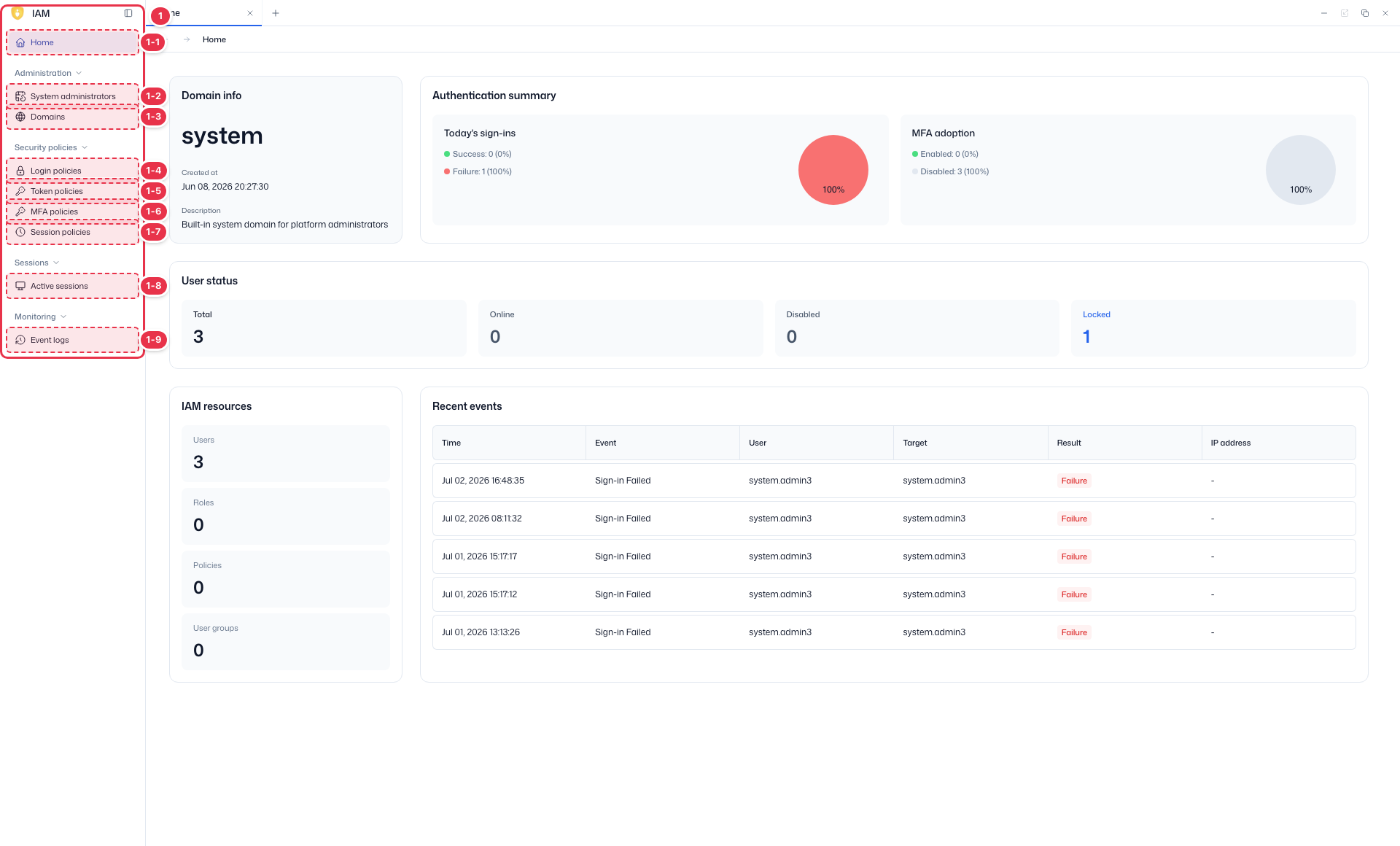
| No. | Feature | Item | Description |
|---|---|---|---|
| 1-1 | Home | Home | · Dashboard of domain status, authentication, users, and recent events. |
| 1-2 | System administrators | System administrators | · View, create, and delete system administrator accounts. |
| 1-3 | Domains | Domains | · View and create platform domains (tenants). |
| 1-4 | Login policies | Login policies | · Password and account lockout policies. |
| 1-5 | Token policies | Token policies | · General policies such as token lifetime. |
| 1-6 | MFA policies | MFA policies | · MFA enforcement and methods. |
| 1-7 | Session policies | Session policies | · General session policies such as session lifetime. |
| 1-8 | Active sessions | Active sessions | · View and terminate active sessions. |
| 1-9 | Event logs | Event logs | · View IAM event logs. |
Summary dashboard
Summarizes domain status and authentication/user metrics at a glance.
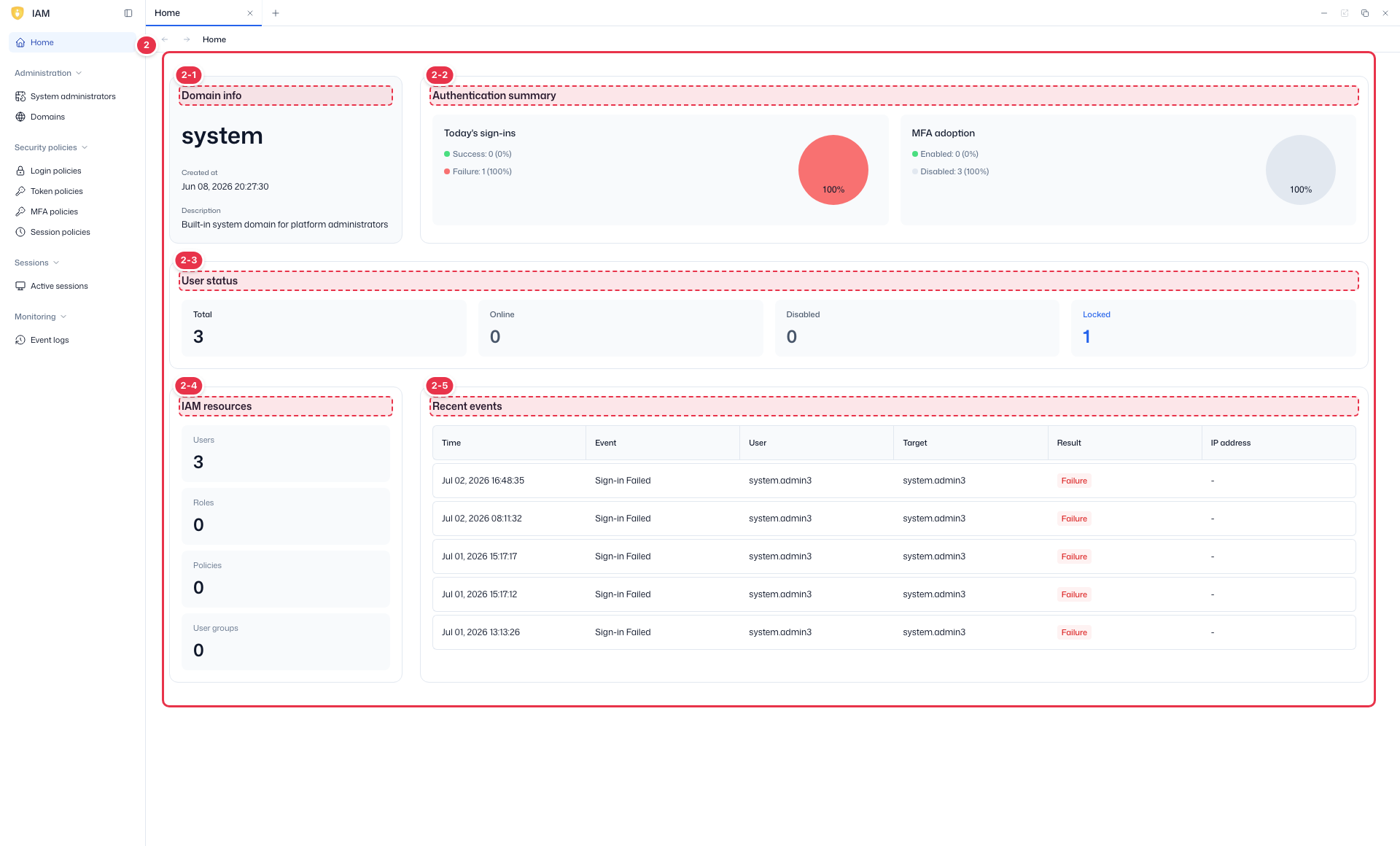
| No. | Feature | Item | Description |
|---|---|---|---|
| 2-1 | Domain info | Domain info | · Current domain name, created date, and description. |
| 2-2 | Authentication summary | Authentication summary | · Today's sign-ins (success/failure) and MFA adoption. |
| 2-3 | User status | User status | · Total, Online, Disabled, and Locked user counts. |
| 2-4 | IAM resources | IAM resources | · Counts of Users, Roles, Policies, and User groups. |
| 2-5 | Recent events | Recent events | · Recent IAM events (Time, Event, User, Target, Result, IP). |
Next steps
- System administrators — manage administrator accounts
- Event logs — review IAM events